Mostrando entradas con la etiqueta smartphone. Mostrar todas las entradas

domingo, 15 de septiembre de 2019

Solución a la desconexión temporal de datos móviles en el extranjero

Desde 2018 se puede viajar por Europa con la misma tarifa de datos móviles que en el propio país de origen. No obstante, en algunos dispositivos móviles Android, cuando nos conectamos a la red de datos, ya sea 3G, 4G/LTE o 5G, puede que no se establezca la conexión correctamente porque no encuentra la red.

La solución es sencilla, vamos a Ajustes del sistema y seleccionamos la opción de Tarjetas SIM y redes móviles (1). Después pulsamos en nuestra tarjeta, en el ejemplo de la imagen, JAZZTEL (2).


(1) (2)  

Seleccionamos la red que deseemos, 3G (3), 4G/LTE o sucesivos como 5G (4). Con estos pasos se conectará automáticamente el dispositivo a la red.


(3)(4)    

martes, 27 de noviembre de 2018

Redirección correo UVa: Enviar correos electrónicos a través de Gmail con la cuenta de la Universidad de Valladolid

Aquí os dejo los pasos a seguir para poder enviar y recibir correos desde Gmail con la cuenta de correo de la Universidad de Valladolid, UVa o similar (sin tener que utilizar su web) por si no lo habéis hecho todavía:


A) Enviar correos desde Gmail (Buzón de salida) [Atcualizado en octubre 2019]

 1. Web de Gmail (https://mail.google.com) - Configuración - Cuentas e importación - Enviar mensaje como - Añadir otra dirección de correo:

  • Nombre: El nombre de remitente visible al enviar correos.
  • Servidor SMTP: cartero.uva.es
  • Puerto: 465
  • Nombre de usuario: el eDNI con letra, es el usuario UVa (eXXXXXXXXletra).
  • Contraseña: la de la UVa.
  • Conexión segura mediante SSL.

2. Esperad a recibir el correo de confirmación (mirad en la bandeja de SPAM).

3. Confirmad, pulsando y accediendo sobre el enlace de dicho correo.


B) Recibir correos desde Gmail (Buzón de salida)

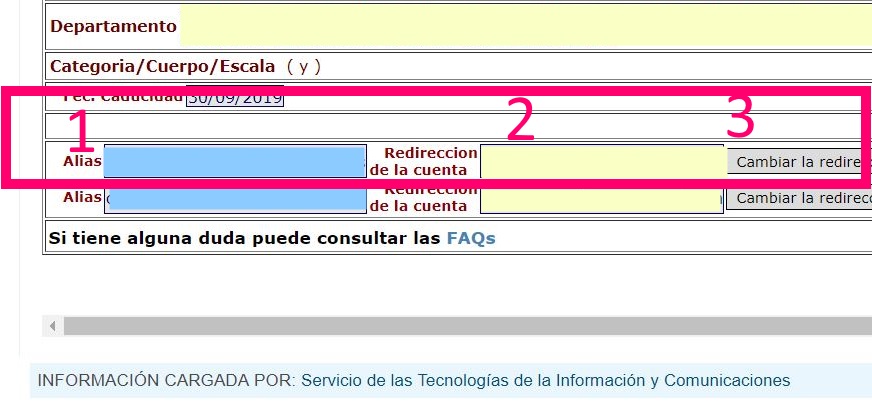
 1. Desde la propia web de la UVa: https://miportal.uva.es/0.comun/1.misdatosuva/index.html

 2. Abajo del todo buscad "Redireccion de la cuenta", y poned vuestra cuenta de GMAIL.
     2.1. Pulsad "Cambiar la redirección de correo"

 3. Os llegará un correo a la dirección UVa para confirmar la redirección (mirad de nuevo en la bandeja de SPAM).
   3.1. Confirmad, pulsando y accediendo sobre el enlace de dicho correo.


jueves, 29 de marzo de 2018

Android en el PC (Windows o Mac)

Si alguna vez has querido hacer en tu ordenador lo mismo que en el móvil (jugar, chatear, leer...), existen alternativas a Android para tu PC (Windows o Mac). Recomiendo utilizar el software gratuito NoxPlayer: https://en.bignox.com/

Simplemente tendremos que descargarlo, instalarlo y abrirlo. Tras ello ya podremos utilzarlo como nuestro móvil o tablet, excepto la posibilidad de realizar llamadas telefónicas, ya que para eso se necesita una tarjeta SIM.

Las características que destaco son: posbilidad de root integrada, multi-idioma, posibilidad de instalar ficheros .apk con doble clic o arrastrando, uso de cámara del ordenador, 60 fps, posibilidad de crear macros, grabación de video, personalización máxima, posibilidad de debug de desarrollo de aplicaciones...


sábado, 24 de marzo de 2018

Solución al error de Google + Plus en Android (aplicaciones o juegos de Google Play Juegos Games)

Si alguna vez te ha ocurrido el (molesto) error de Google + Plus (Visita Google+ en la Web para crear tu perfil) al intentar acceder a alguna aplicación o juego de Google Play Juegos de Android (Google Play Games), se puede solucionar de la siguiente manera:


  1. En nuestro móvil, Ajustes-aplicaciones instaladas, borramos datos de la aplicación en la que intentábamos entrar con dicho error. 
  2. Borramos la cuenta de Google Plus (si no quisiéramos borrarla, nos creamos una nueva desde la web de Google +): para ello accedemos desde un ordenador a esta web e introduce tu cuenta con la que estás intentando entrar https://plus.google.com/downgrade
  3. [Este paso solo si era un juego] Una vez eliminada o creada la cuenta, vamos a nuestro móvil y en Ajustes-aplicaciones instaladas, buscamos Google Play Juegos: pulsa en borrar datos y desinstalar actualizaciones.
  4. En nuestro móvil, Ajustes-aplicaciones del sistema y buscamos Servicios de Google Play: desinstalar actualizaciones. 
  5. Reiniciamos el móvil.
  6. Entramos en la aplicación en la que aparecía el error. Nos pedirá una cuenta nueva de Google + Plus, la creamos en ese momento (o indicamos la creada en el paso 2).
  7. Si durante el paso anterior nos pide que actualicemos Google Play Juegos o Google Play servicios lo hacemos, sin problema.

Con estos pasos ya estará solucionado.

Capturas del error:


sábado, 18 de noviembre de 2017

Reinicio (reset) de la cuenta de Netflix en cualquier dipositivo

Si alguna vez necesitamos cambiar la cuenta de Netflix de alguno de nuestros dispositivos y no vemos dónde se cierra la sesión, es porque se necesitará introducir una combinación de teclas muy peculiar.

Con el mando a distancia o similar, debes pulsar en las teclas de direccción, en cualquier menú o apartado dentro de la aplicación de Netflix:

arriba-arriba-abajo-abajo-izquierda-derecha-izquierda-derecha-arriba-arriba-arriba-arriba

Al instante aparecerá un cuadro de texto preguntando si queremos desvincular la cuenta del dispositivo. Aceptamos y la próxima vez que entremos en la aplicación de Netflix podremos logearnos con la nueva identidad.


domingo, 10 de septiembre de 2017

Consejos para ahorrar batería en tu smartphone: móvil, tablet o dispositivo inteligente


Hoy en día casi todos tenemos al menos un smartphone, y el principal cuello de botella es la duración de la batería. Hasta que las compañías quieran seguir sin ofrecer baterías de semanas de duración tenemos que hacer malabarismos para acabar el día. Hay que tener en cuenta que todo lo que sean notificaciones en segundo plano consumirán batería, y dependerá de nosotros elegir si las necesitamos en tiempo real (push) o no (pull).

Un consejo previo que siempre doy es no bajar nunca del 15-12% de carga para poder alargar su vida útil. A continuación enumero mi lista de consejos, tips y sugerencias útiles para ahorrar la batería de cualquier smartphone, tablet y derivados (Android en su mayoría). Si te han servido o si tienes alguna otra espero tu comentario :)


1. Ajustes, Acerca del dispositivo, Copia de seguridad de mis datos, Desactivar backup/copia de seguridad.

2. Ajustes, Batería y rendimiento, Ahorro de energía: activado siempre.

3. Ajustes, Brillo manual menor del 15%.

4. Sincronización, Bluetooth, NFC y GPS desactivados si no se usan.

5. Google Play app: desactivar actualizaciones automáticas y notificaciones de actualización.

6. Youtube app: desactivar notificaciones.

7. Ajustes, Información del teléfono, Pulsar 7 veces en Número de Compilación (aparece un mensaje: "opciones de desarrollo activadas"). Tras ello, salir de ese menú e ir a Ajustes / Ajustes de desarrollo. Activar las opciones de desarrollo en la primera opción de la lista y después buscar las tres opciones de animaciones: establecer la opción x0.

8. Google app y Google Maps app: ajustes, desactivar notificaciones.

9. Ajustes, Sonido, Vibrar, desactivar vibrar al tocar. En general, cualquier vibración gasta bastante batería, pero esto ya es personal y si necesitas que el dispositivo vibre o no queda a tu elección.

10. Ajustes, Idioma e introducción de texto, Síntesis y Reconocimiento de voz de Google, desactivar la opción de actualizar automáticamente.

11. Ajustes, Idioma e introducción de texto, Síntesis y Reconocimiento de voz de Google, desactivar la opción de enviar estadísticas anónimas.

---- Para dispositivos Xiaomi:

12. [Xiaomi solo] Ajustes, Batería y Rendimiento, Energía - Rueda de Ajustes: desactivar notificaciones de descarga de temperatura rápida.

13. [Xiaomi solo] Ajustes, Batería y Rendimiento, Rendimiento: ocultar animaciones del sistema.

14. [Xiaomi solo] Ajustes, Aplicaciones del sistema, Calendario, Email.. quitar updates.

15. [Xiaomi solo] Ajustes, Galería Mi Cloud, Desactivar la opción de optimizar el alamcenamiento local.

16. [Xiaomi solo] aplicaciones instaladas: documentos, y estará inhabilitada. La habilitas, abres el explorador que utilizas y te saldrá una ventana para darle permisos a la tarjeta SD.

17. [Xiaomi solo] Ajustes / Permisos / Inicio automático / al reiniciar el dispositivo: sólo Whatsapp, Telegram y Outlook habilitados.

18. [Xiaomi solo] Ajustes, permisos, otros permisos: iniciar en segundo plano, solo dejar las esenciales que funcionen en segundo plano.

19. [Xiaomi solo] Ajustes, Almacenamiento, Limpiador, "dar a limpiar". Una vez terminado, pulsar en la rueda de  ajustes: desactivar actualizar en wifi y automáticamente.

20. [Xiaomi solo] Aplicación Updater (Actualizar sistema operativo): rueda de ajustes/ desactivar actualizar en wifi y automáticamente.

21. [Xiaomi solo]  Ajustes, Batería y Rendimiento, Gestionar uso de batería de aplicaciones: elegir aplicaciones. En el modo "Ultimate" poner todas excepto aquellas que queramos sincronizar exhaustivamente.

Cómo quitar publicidad en móviles Android sin apps (DNS AdGuard) | 🇺🇸 How to block ads on Android phones without apps (AdGuard DNS)

English follows Spanish:  ¿Cansado de la publicidad en apps y juegos de Android? Puedes reducir gran parte de los anuncios sin instalar apli...